CLO3D STUDY NOTES / 01
返回 Learn
新手教程
DIGITAL FASHION · FOUNDATION COURSE

Getting Started
with CLO3D.

第一章|从基础设置开始,认识 CLO3D 工作界面、3D 视角操作与二维、三维、缝纫工具。配合实机截图和录屏逐步练习。

CHAPTER 01零基础中英切换
00 / BASIC SETTINGS

一些基础设置

正式操作前,先学会切换界面语言,并记住工具栏或工作窗口消失时的恢复方法。以下截图来自本机 CLO 中文界面。

01

如何更改语言

点击顶部菜单「设置」→「语言」,再选择需要的语言。选好后退出并重新启动 CLO,界面语言才会切换。
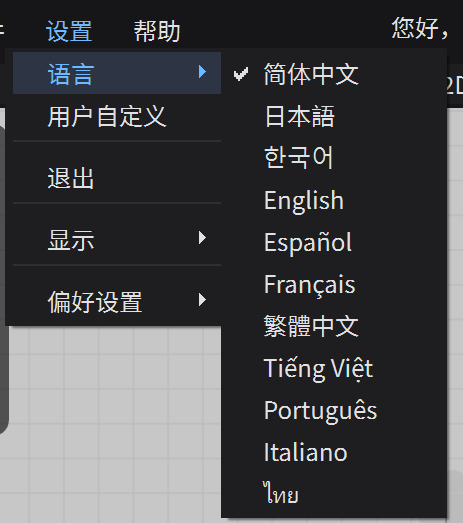
CLO 设置菜单中的语言选项,包含简体中文和 English 等语言
图 1|设置 → 语言;更改后需要重启 CLO
02

找回工具栏与工作窗口

如果工具栏不见了,点击顶部「设置」→「显示」,进入「3D 工具栏」或「2D 工具栏」的子菜单,开启需要的工具栏。

如果 3D 或 2D 工作窗口不见了,继续进入「窗口」,勾选「3D 视窗」或「2D 板片视窗」。如果整个布局乱了,可点击该菜单底部的「重置画面」。
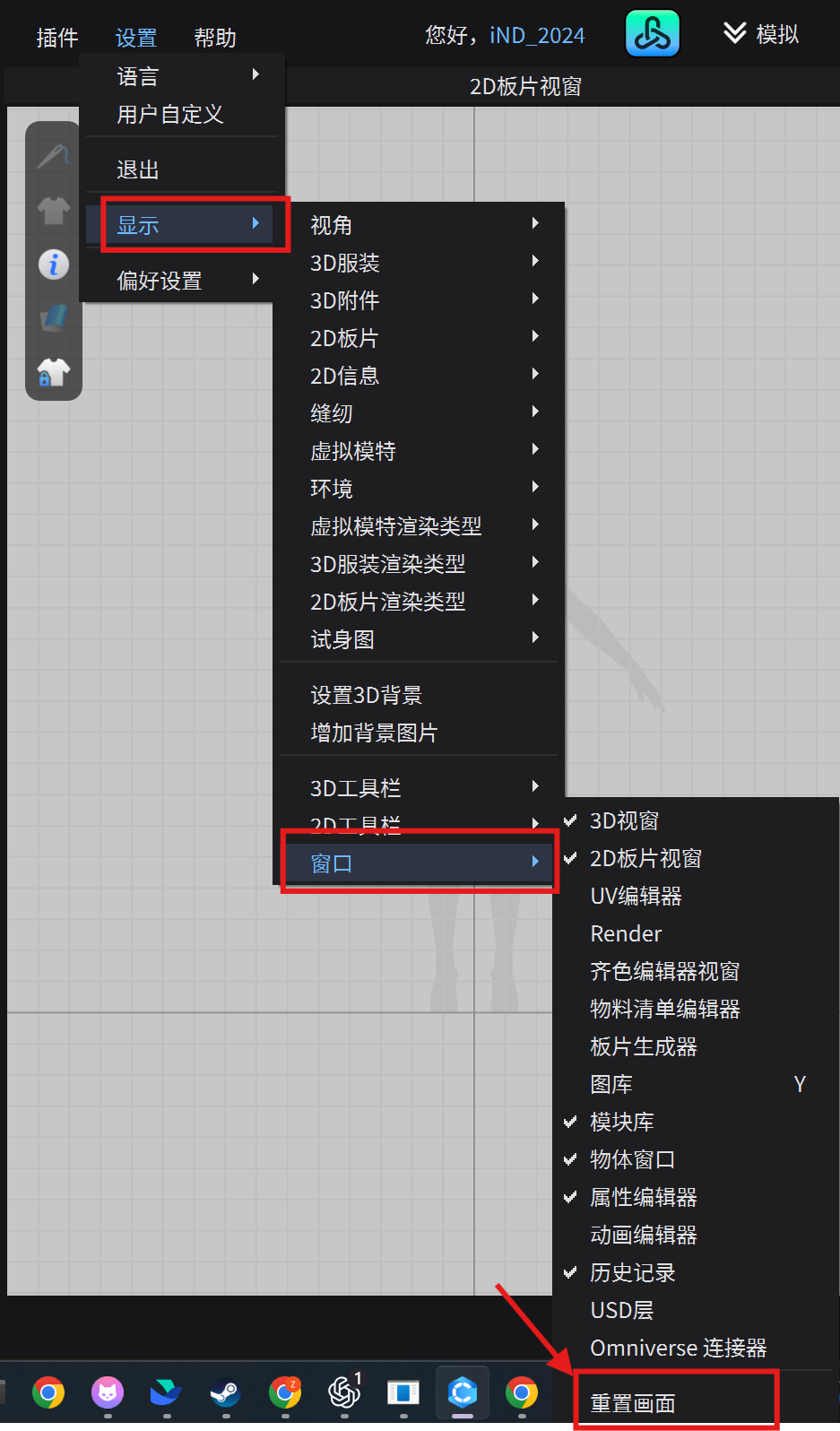
CLO 设置、显示、窗口三级菜单,列出 3D 视窗、2D 板片视窗和底部重置画面
图 2|设置 → 显示 → 窗口;底部可重置画面
01 / INTERFACE

认识工作界面

CLO3D 的工作主要在 3D 窗口和 2D 版片窗口之间进行。资源库、对象列表和属性编辑器分布在两侧。先认清各区域,再开始画版。
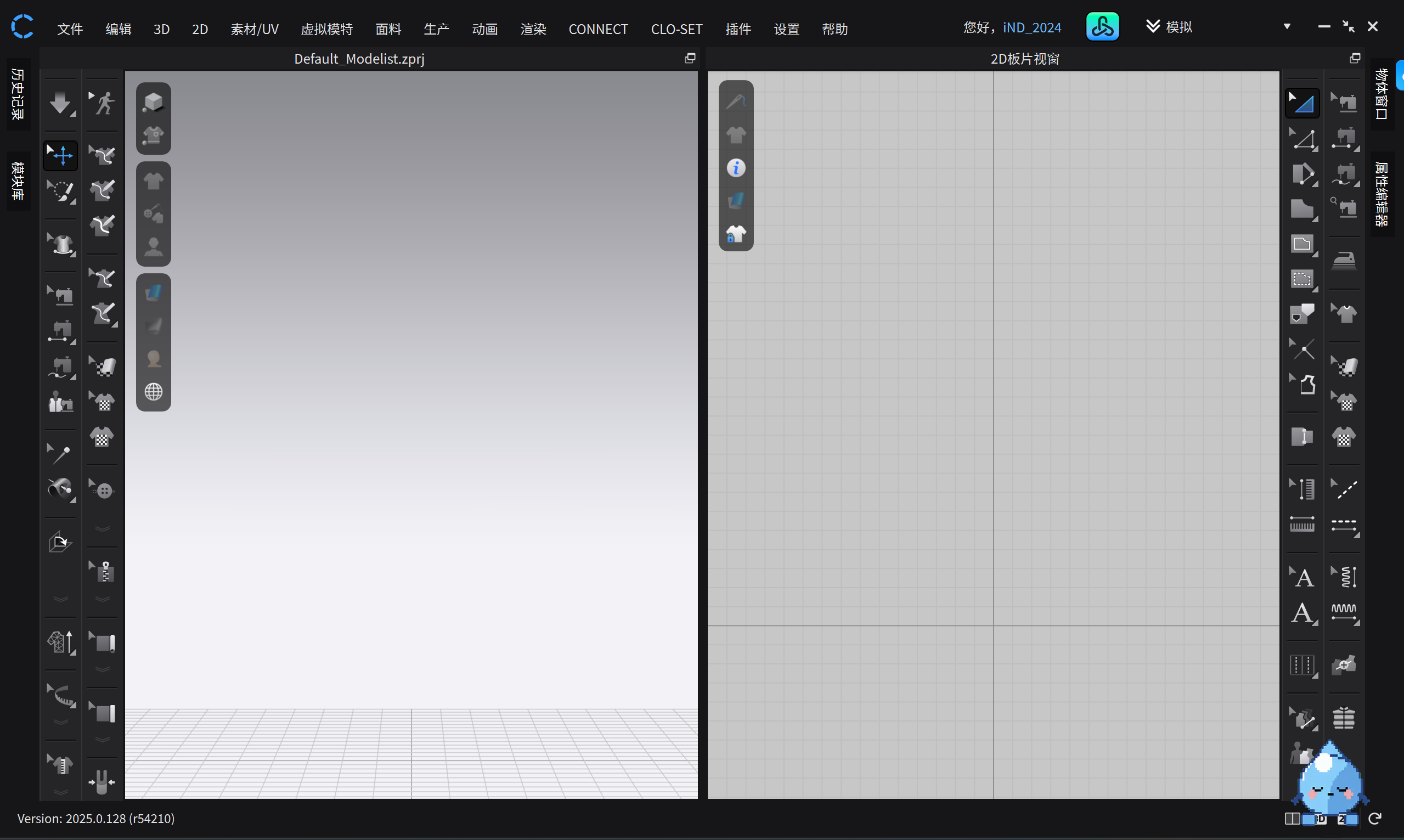
CLO 2025 实际工作界面:左侧 3D 窗口、右侧 2D 板片视窗及两侧工具栏
图 1|本机 CLO 2025 的真实工作界面。点击图片可以放大查看。
3D Window如何添加虚拟数字模特 ↓查看模特、版片和模拟结果
2D Window绘制、修改版片及缝纫线
Property Editor调整选中对象的参数
3D WINDOW / AVATAR

如何添加虚拟数字模特

先在 3D 窗口加入模特,再围绕模特安排版片。下面四步使用本机 CLO 2025 的真实操作截图。

  1. 01

    打开添加模特的菜单

    在顶部菜单依次点击「文件」→「增加」→「虚拟模特」。此时会打开模特文件选择窗口。
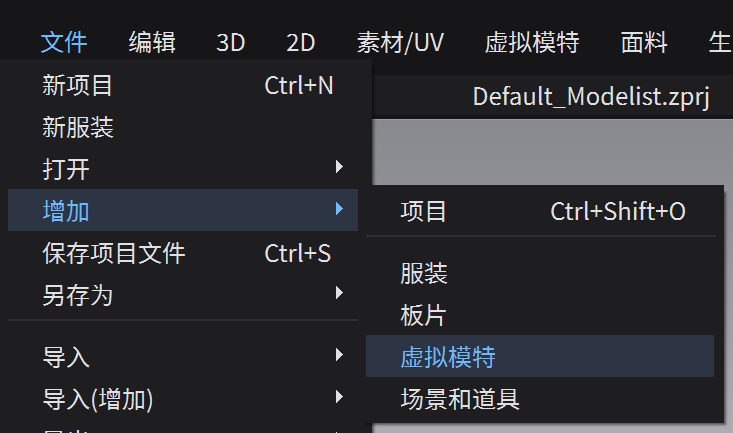
    CLO 顶部菜单:文件、增加、虚拟模特
    图 2|文件 → 增加 → 虚拟模特
  2. 02

    选择需要的模特类型

    在 Avatar 文件夹中选择想要的类别,例如 Female、Male、Kid 或 Mannequin。不同电脑的 CLO 版本、安装资源和文件夹内容可能不同,以自己看到的文件为准。
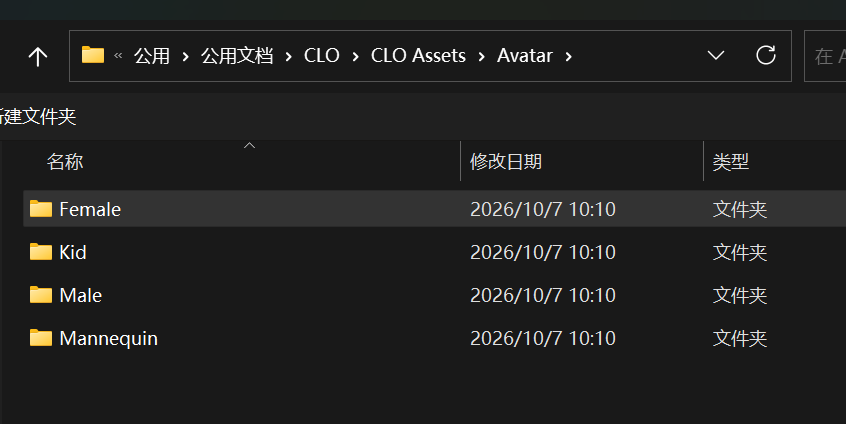
    Avatar 文件夹中可选择 Female、Kid、Male、Mannequin 等模特类别
    图 3|选择一个模特类别;文件夹内容因电脑而异
  3. 03

    打开 .avt 模特文件

    进入所选类别后,找到扩展名为 .avt 的模特文件。图中 FV2.1_Mia.avt 只是示例;双击你想用的 .avt 文件,或选中后点击「打开」。
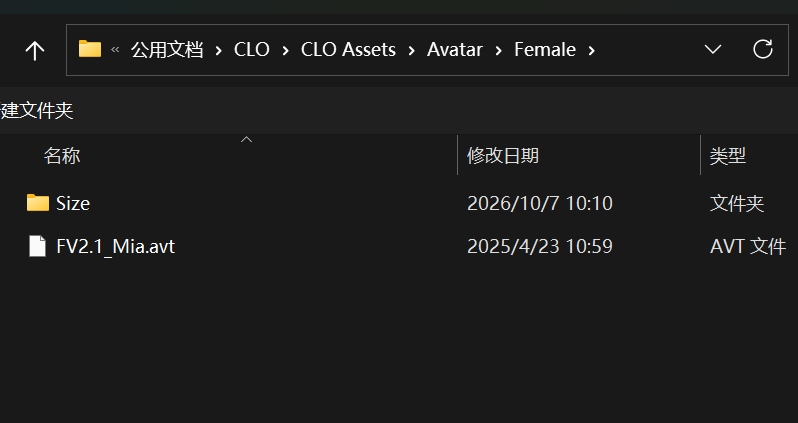
    Female 文件夹中的示例模特文件 FV2.1_Mia.avt
    图 4|选择扩展名为 .avt 的文件
  4. 04

    确认模特加载成功

    返回 CLO 的 3D 窗口。看到模特出现在工作区,就说明添加成功;图中展示的是其中一个女性模特。
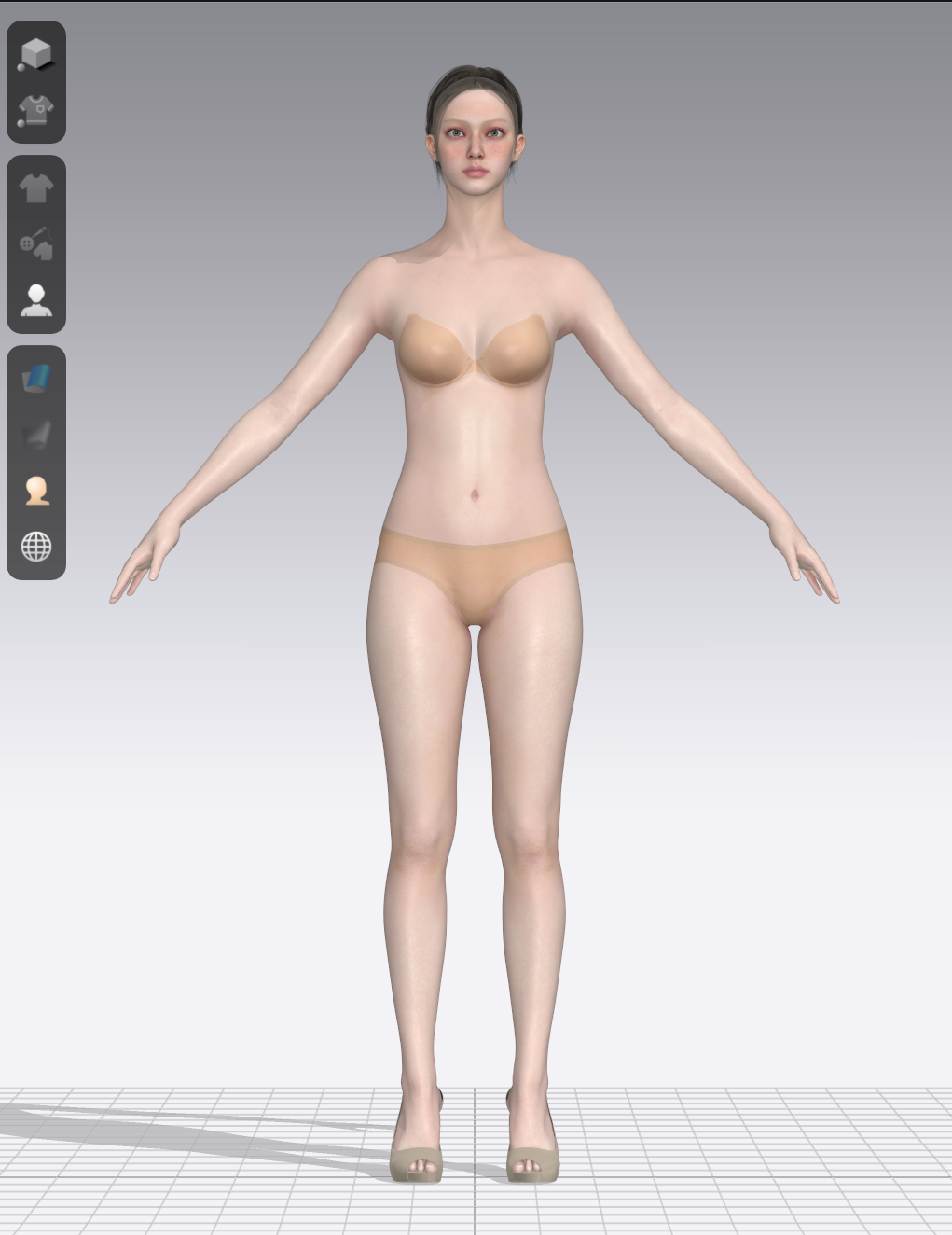
    添加成功后,女性虚拟模特显示在 CLO 的 3D 窗口中
    图 5|模特出现在 3D 窗口中
03 / 2D PATTERN TOOLS

二维版片工具

先认清真实图标或菜单位置,再跟着录屏操作。本章已加入整片调整、点线编辑、曲线与加点演示;其他工具保留本机 CLO 2025.0.128 中文菜单截图。

先认识二维版片窗口

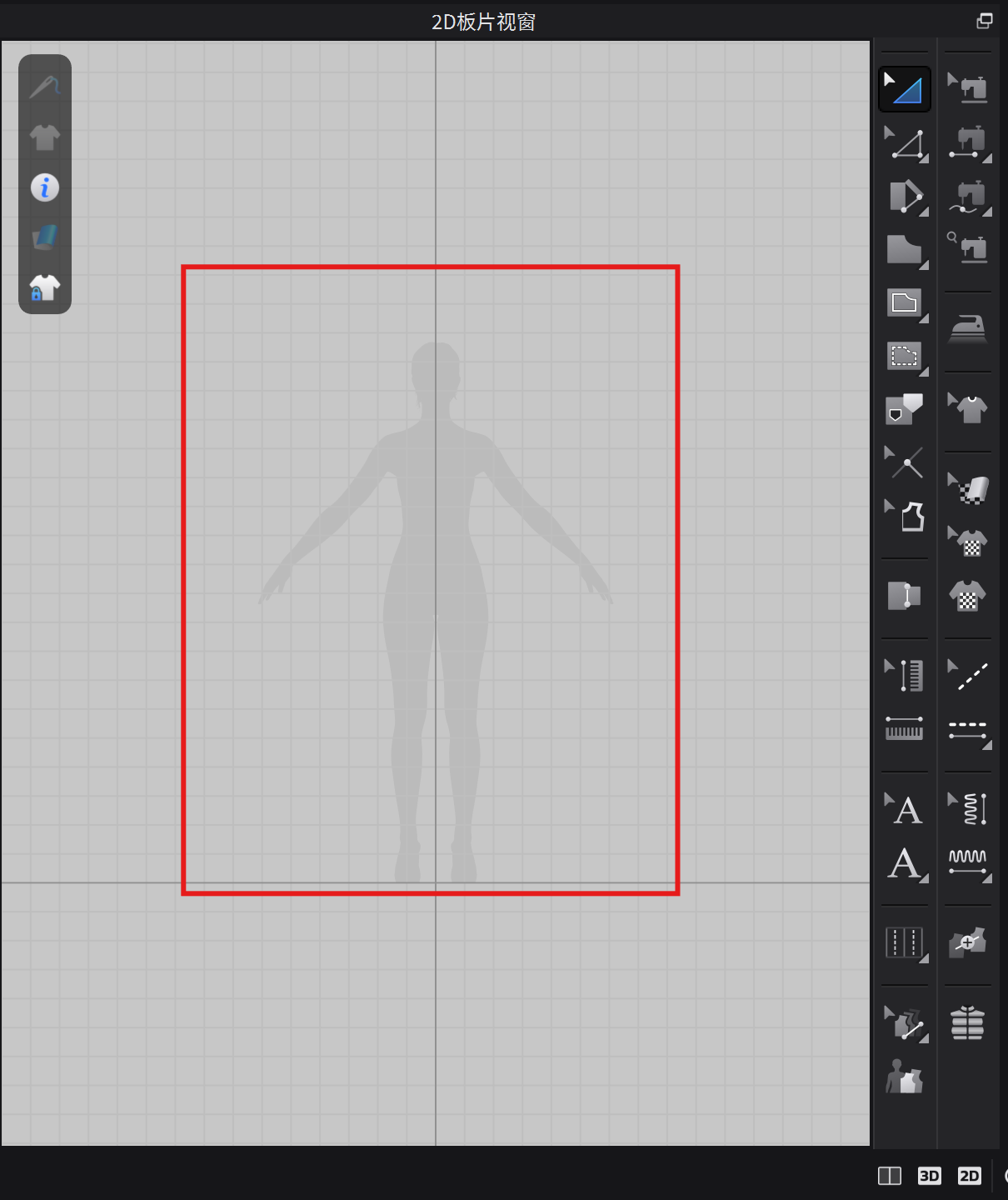
画版之前,先认清二维窗口里的两个位置:右侧工具栏,以及中央的模特剪影。点击图片可以放大查看。
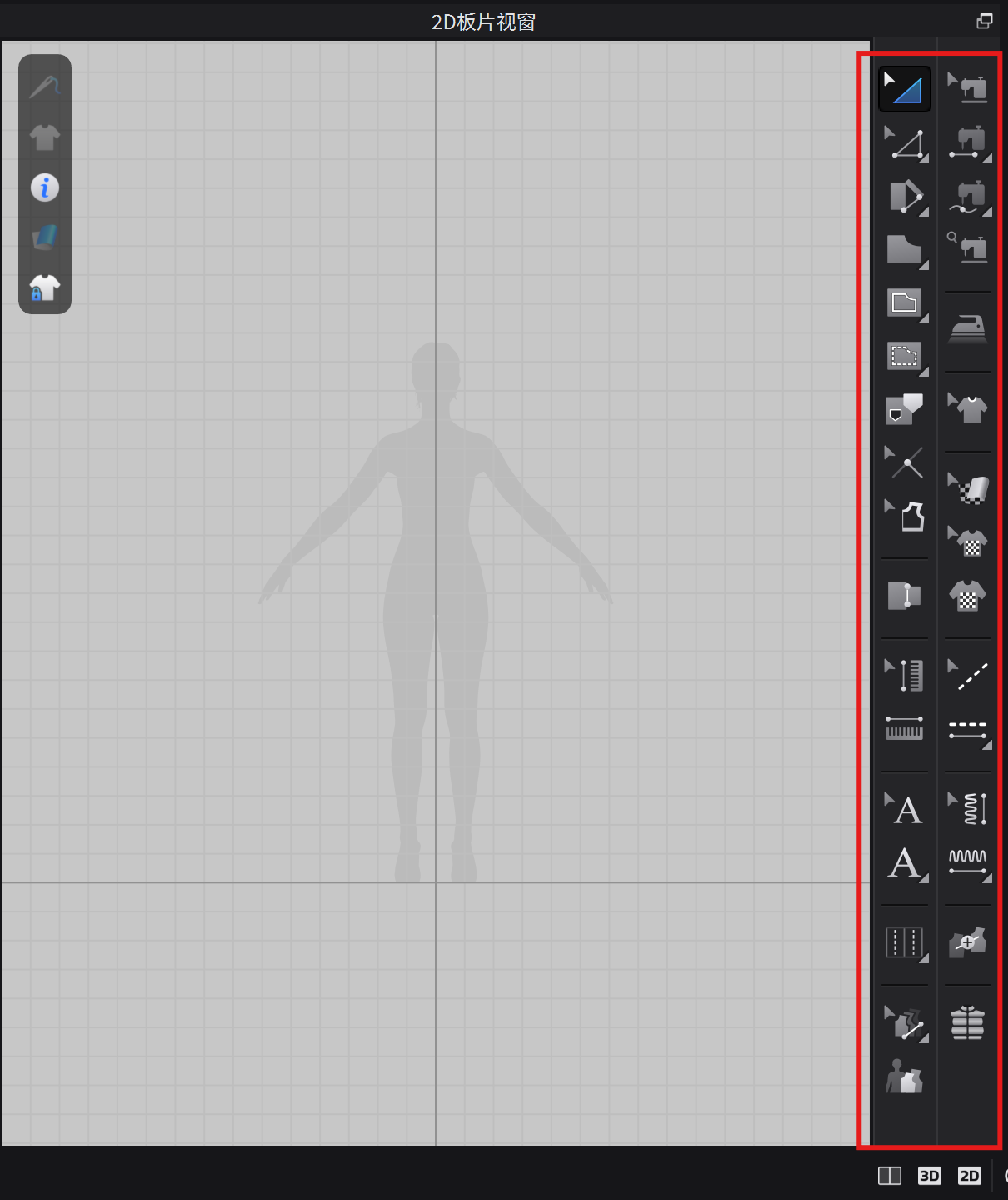
CLO 2D 板片视窗,右侧工具栏被红框标出
图 1|二维版片工具栏红框标出右侧工具栏。绘制、编辑版片时,从这里选择工具。
CLO 2D 板片视窗,中央模特剪影被红框标出
图 2|与模特同步的剪影红框里的浅灰剪影与当前模特同步,反映模特的体型和尺寸。画版时,可用它判断版片相对身体的位置。
2D WINDOW / FIRST STEPS

读懂工具图标,画出第一块版片

先学会展开工具组,再跟着视频画一个矩形。

工具图标右下角的小三角被红圈标出
图 1|小三角表示还有其他工具图标右下角有小三角时,按住该图标即可展开同组工具。
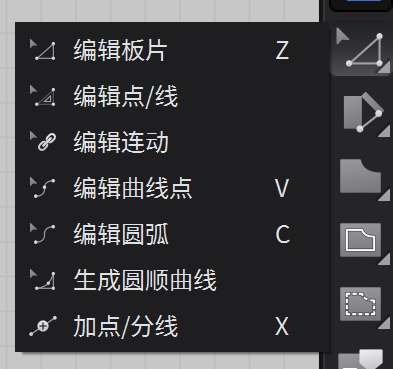
长按编辑版片工具后展开的菜单,包含编辑点线、编辑圆弧和加点分线等选项
图 2|长按后展开小菜单这是「编辑版片」工具组的示例。不同图标展开的工具不同;从菜单中点击需要的工具即可切换。

跟着视频创建矩形

录屏同时显示左侧 3D 窗口和右侧 2D 窗口。可以暂停或全屏播放,边看边做。

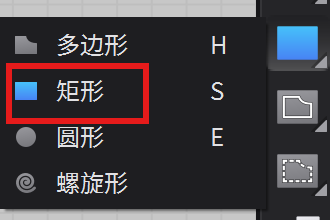
  1. 在 2D 窗口右侧工具栏,按住绘图工具图标,展开包含「多边形」「矩形」等选项的小菜单,然后点击「矩形」。
  2. 在 2D 工作区选定起点,按住鼠标左键向右下方拖动;松开鼠标,矩形版片就创建好了。
  3. 看向左侧 3D 窗口:同一块矩形版片会出现在模特附近。录屏最后还旋转了视角,从侧面查看版片。
打开绘图工具组,选择矩形,在二维工作区拖动画出版片
观察 2D 与 3D 的对应关系

矩形在右侧 2D 工作区生成的同时,也会在左侧 3D 窗口出现。它在 2D 中相对模特剪影的摆放位置,对应着 3D 中相对模特的位置;从不同角度看,版片的外观会因透视而变化。

先分清:整片,还是点和线?

「调整板片」(A)选择并移动整块版片;「编辑板片」(Z)只调整选中的点或线,改变局部轮廓。

调整板片工具的真实图标 / Transform Pattern icon
CLO 工具图标
操作演示|选中整片并移动

调整板片

快捷键A

Transform Pattern

2D → 编辑 → 调整板片

选中整块版片,整体移动、旋转或缩放;不单独改变某个点或一条边。

  1. 按 A,点击版片内部;整片高亮,周围出现选框。
  2. 按住鼠标左键拖动,整块版片一起移动,原来的矩形轮廓不变。

只想修改一个角点或一条边?改用「编辑板片」(Z)。

官方操作说明 ↗
编辑板片工具的真实图标 / Edit Pattern icon
CLO 工具图标
操作演示|先调整角点,再调整边线

编辑板片

快捷键Z

Edit Pattern

2D → 编辑 → 编辑板片

选择版片轮廓上的点或线。选中后目标会高亮,拖动它就能改变局部形状。

  1. 按 Z,点击一个角点;高亮后拖动,只改变这个角的位置。
  2. 也可以点击一条边;边线高亮后拖动,调整这段轮廓。

需要精确数值时,选中目标并开始拖动;拖动过程中按鼠标右键,再输入需要的数值。

官方操作说明 ↗
V、C、X:三个不同的动作

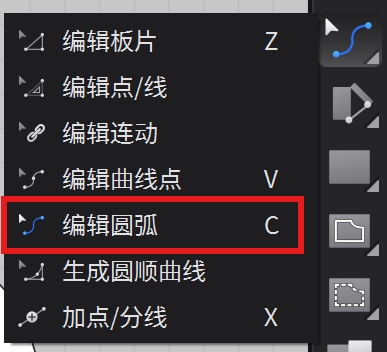
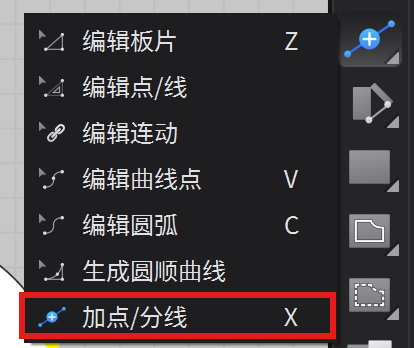
V 在线段上拖出曲线点;C 直接拖动一段线或弧线;X 在边线上添加新点。它们都从右侧编辑工具的小菜单中选择。
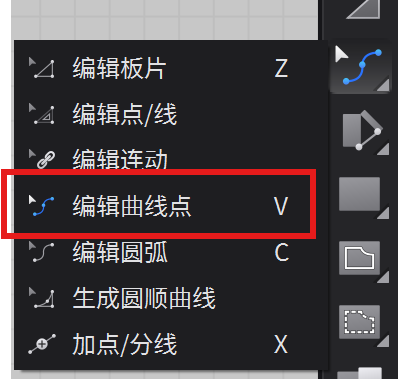
CLO 编辑工具小菜单中,编辑曲线点 V 被红框标出工具菜单截图 · 点击放大
操作演示|在线段上拉出曲线点

编辑曲线点

快捷键V

Edit Curve Point

2D → 编辑 → 编辑曲线点

只在线段上操作。拖动线上的曲线点,可将直边拉成弧线,并控制弧线形状。

  1. 长按右侧的编辑工具图标,在小菜单中选择「编辑曲线点」(V)。
  2. 将鼠标移到要弯曲的线段。看到红色提示点后,按住左键向外拖动;蓝色预览线显示弧度,松开后曲线成形。

此工具作用于版片的边线,不能在版片内部直接拉出曲线。

CLO 编辑工具小菜单中,编辑圆弧 C 被红框标出工具菜单截图 · 点击放大
操作演示|拖动线段,快速调整弧度

编辑圆弧

快捷键C

Edit Curvature

2D → 编辑 → 编辑圆弧

直接拖动一段线或已有弧线,快速改变整段的弯曲程度。

  1. 长按编辑工具图标,在小菜单中选择「编辑圆弧」(C)。
  2. 将鼠标放在线段或弧线上,按住左键向内或向外拖动;观察轮廓变化,松开鼠标完成调整。

视频先把右侧边线拉成弧线,再调整顶部已有的弧线。

官方操作说明 ↗
CLO 编辑工具小菜单中,加点分线 X 被红框标出工具菜单截图 · 点击放大
操作演示|在边线上依次添加新点

加点/分线

快捷键X

Add Point / Split Line

2D → 编辑 → 加点/分线

在版片边线上添加新点,把原线段分成更短的段,方便后续局部编辑。

  1. 长按编辑工具图标,在小菜单中选择「加点/分线」(X)。
  2. 在需要加点的直线或曲线上单击。新点会出现在点击处;视频中沿右侧边线连续添加了几个点。

加点会分割边线,不会把整块版片切成两块。

官方操作说明 ↗
操作演示|选中整块版片,按 Delete 删除

删除板片

快捷键Delete

Delete a Pattern

2D 窗口 → 选中版片 → Delete

删除不需要的整块版片。先确认整片已被选中,再按键盘上的 Delete 键。

  1. 使用「调整板片」(A),点击版片内部;看到蓝色轮廓和选框,表示整片已选中。
  2. 按 Delete。版片从 2D 窗口消失;如果误删,可立即按 Ctrl+Z 撤销。

视频中的按键写作 Delete,常缩写为 Del。

CLO 图形工具小菜单中,矩形 S 被红框标出工具菜单截图 · 点击放大
操作演示|选择矩形,在 2D 窗口画出版片

创建矩形版片

快捷键S

Rectangle

2D → 图形工具组 → 矩形

从图形工具组选择「矩形」,在二维工作区画出一块矩形版片。

  1. 长按 2D 窗口右侧的图形工具图标,在展开的小菜单中选择「矩形」(S);也可以直接按 S。
  2. 在工作区确定第一个角,向对角方向移动鼠标并完成绘制;白色矩形和四个角点出现后,版片就创建好了。

图形工具组还包括多边形、圆形等工具;右下角的小三角表示可以长按展开。

官方操作说明 ↗
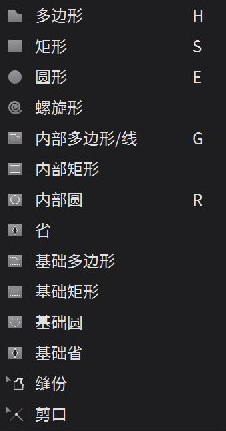
内部形状:绘制、切断与镂空

Internal Shapes

2D → 右侧内部形状工具组

CLO 右侧工具栏中的内部形状工具图标

长按这个图标可展开内部形状工具组。下面以「内部矩形」为例;同组还有「内部多边形/线」(G)等工具。

内部形状只能画在已有版片内。未选中时,内部线显示为红色;选中后会高亮,也可以用编辑工具调整点和线。单纯画出内部形状,并不会立刻切开版片。

添加并编辑内部形状

在版片内部选择「内部矩形」,确定两个对角位置,画出闭合轮廓。

切换到编辑工具,选中内部线的点或边并拖动,调整形状。

切断:得到两块裁片

选中闭合的内部形状,右键选择「切断」。

CLO 沿轮廓把原版片分成外侧和内侧裁片;两块都可以单独移动。

转化为洞:留下镂空

选中闭合的内部形状,右键选择「转化为洞」。

内部区域变成透明开口,原版片保留外框;不会另外生成内侧裁片。

记住区别:切断会得到内外两块可分别移动的裁片;转化为洞只在原版片上留下开口。

04 / 3D TOOLS

三维操作与模拟

先学习用 Gizmo 调整版片,再从模块库添加服装版片、利用模特的安排点快速放置;最后再认识模拟功能。

3D WINDOW / GIZMO

Gizmo · 三维操纵器

在 2D 工作区选中一块版片,3D 窗口中的同一块版片也会变成黄色高亮,并出现 Gizmo。它是调整版片位置与方向的控制器。
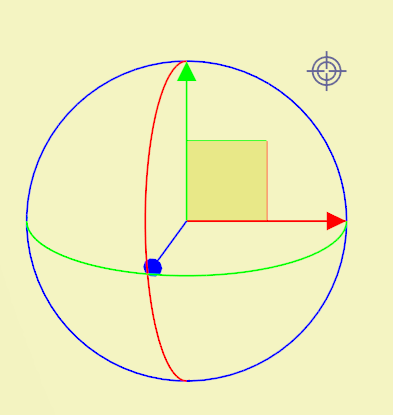
CLO Gizmo:彩色旋转圆环与移动箭头Gizmo 实机截图 · 点击放大
黄色高亮=已选中

2D 和 3D 中高亮的是同一块版片;移动或旋转的是版片,不是相机。

直线箭头=移动

按住箭头拖动,沿对应方向移动版片。

彩色圆环=旋转

按住圆环拖动,让版片绕对应轴转动。

先辨认坐标模式

如果使用「屏幕坐标/视角」模式,Gizmo 的轴会跟随当前相机视角;它不是固定的世界坐标。斜着看时,屏幕上看似向旁边拖动,换个角度可能发现版片也有前后偏移。调整后从其他视角复查;需要固定空间方向时,可切换到「世界坐标」模式。

选中版片,使用 Gizmo 移动与旋转

观察右侧 2D 版片被选中后,左侧 3D 版片同步变黄。拖动直线箭头可移动,拖动圆环可旋转。

换个视角,检查版片位置

先调整观察角度,再从侧面或上方检查版片与模特的距离;改变视角本身不会移动版片。

用固定视角更精确地调整

在 3D 窗口按数字键切换视角,再观察并调整版片:

2正面4右侧6左侧5俯视
3D WINDOW / MODULE LIBRARY & ARRANGEMENT

模块库与安排点 · 快速放置版片

先从模块库取用现成服装版片,再显示模特身上的安排点,让版片快速到达合适的位置。
从模块库添加版片

  1. 点击工作区左侧的「模块库」,打开现成的服装模板。录屏里先进入上衣分类,再打开一组版片;你电脑中的分类和文件可能不同。
  2. 双击需要的版片缩略图,把版片加入当前项目。观察 2D 窗口出现版片,3D 窗口也同步出现对应的版片。
  3. 添加后选中版片,按上一节的方法使用 Gizmo 移动、旋转,并换个视角检查它与模特的距离。

显示安排点,让版片快速就位

  1. 点击模块库面板右侧的小箭头,将面板收起,留出更多 3D 操作空间。
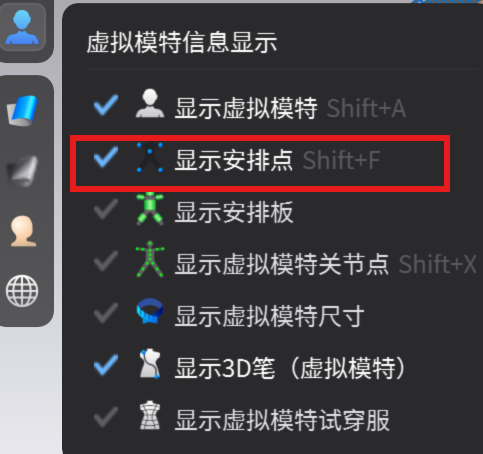
  2. 在模特左侧工具栏,长按「虚拟模特信息显示」图标,打开小菜单,选择「显示安排点」(快捷键 Shift+F)。模特周围会出现蓝色安排点。
  3. 在 2D 或 3D 窗口选中一块版片,再点击模特身上合适的蓝色点。版片会自动移动到该安排位置;随后从正面和侧面检查,并按需用 Gizmo 微调。
CLO 虚拟模特信息显示菜单,红框标出显示安排点 Shift+F显示安排点菜单 · 点击放大
3D WINDOW / SIMULATION

模拟 · 让版片成为服装

3D 窗口中,版片之间的彩色线条表示缝纫关系:两块版片的边缘已设为相互连接。启动模拟后,CLO 会计算布料在重力和碰撞下的形状。

CLO 模拟运行时的蓝色箭头图标
模拟开启时,左侧箭头变蓝

空格键:启动与暂停模拟

按空格键启动模拟,左侧工具栏的模拟箭头会变为蓝色。观察原本分开的版片如何根据缝纫线连接、落到模特身上,逐渐形成服装的垂坠。再次按空格键可暂停模拟。

拖拽布料,观察实时变化

模拟运行时,在 3D 服装上按住鼠标左键并拖动。布料会被拉起或推开,周围的褶皱随之变化;松开鼠标后,布料继续受重力影响重新垂落。

衣片掉落后,先暂停

服装没有放在模特身上时,模拟中的重力会让它下坠。虽然可以用鼠标抓起,版片往往会皱缩,难以靠拖拽恢复平整。先按空格键暂停模拟,再重置版片。

重置 3D 版片,恢复平展

  1. 先选中要处理的版片。任何编辑都应先明确目标;在 2D 工作区框选多块版片通常更方便。
  2. 鼠标移回 3D 窗口,在选中的版片上右键,选择「重置 3D 版片」。
  3. 版片会恢复平展,但不一定回到原来的位置;必要时再用 Gizmo 或安排点重新放置。
3D WINDOW / DRAW ON AVATAR

3D 笔 · 在模特身上绘制版片

先在模特表面画出闭合轮廓,再将选中的区域展平为二维版片。

沿身体逐点绘制闭合轮廓

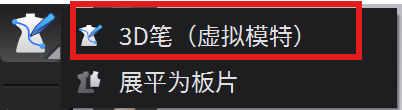
在模特左侧工具栏长按图标,选择「3D 笔(虚拟模特)」。在 3D 窗口点击起点,再沿要制作的版片轮廓逐点点击;最后回到起点,让首尾相接,形成封闭区域。

CLO 菜单红框标出 3D 笔(虚拟模特)3D 笔菜单 · 点击放大

展平为板片,同步到 2D 工作区

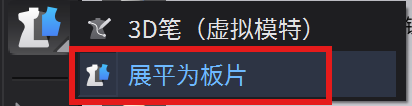
  1. 在同一工具菜单选择「展平为板片」,把鼠标移到刚画好的区域。闭合有效时,悬停的区域会变蓝;如果没有响应,先检查轮廓是否首尾相接。
  2. 点击蓝色区域,它会变为黄色,表示已选中;需要时可继续选择其他闭合区域。
  3. 按 Enter 结束选择并展平。新板片会同时出现在 3D 模特上和 2D 工作区。
CLO 菜单红框标出展平为板片展平为板片菜单 · 点击放大

编辑 3D 笔 · 调整模特身上的轮廓

选择左侧工具栏的「编辑 3D 笔(虚拟模特)」。在 3D 窗口点击已绘制的点或线,选中后拖动,可调整轮廓的位置和形状。录屏中依次移动了中线上的点和右侧边线,选中的线会高亮,长度数值也会随调整变化。

不需要的点或线,可先选中再按 Delete 删除。删除后检查轮廓是否仍然闭合,避免后续无法「展平为板片」。

CLO 编辑 3D 笔(虚拟模特)的实机工具图标
编辑 3D 笔工具
05 / SEWING

建立缝纫关系

先在 2D 工作区查看或删除缝线,再学习线缝纫与自由缝纫。检查缝线方向后,还可以用对称展开编辑半片服装,让两侧版片与缝线同步。

2D WORKSPACE / EDIT SEWING

编辑缝纫线 · 查看与删除

3D 窗口里,版片之间的彩色线条表示两条边已建立缝纫关系。要查看或编辑这些缝线,请回到 2D 工作区并选择「编辑缝纫线」工具。

CLO 编辑缝纫线工具的实机图标
编辑缝纫线工具

显示并检查缝线

点击「编辑缝纫线」(快捷键 B)。2D 版片边缘的缝线会显示出来;选中一条缝线,可以对照 3D 窗口里的彩色连接线,找到它缝向哪一条边。

删除错误的缝线

保持「编辑缝纫线」工具,在 2D 工作区选中要删除的缝线,再按键盘 Delete(有些键盘标为 Del)。对应的缝纫关系会消失,便可重新连接正确的边。

2D WORKSPACE / SEGMENT SEWING

线缝纫 · 点击两条边完成连接

选择「线缝纫」(快捷键 N),依次点击要连接的两条版片边线。缝线一端的短标记类似剪口,提示缝纫的起始端;两边的起止方向要对应。完成后到 3D 窗口查看彩色线条的走向。
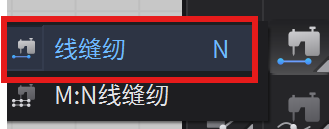
CLO 线缝纫工具菜单,红框标出线缝纫 N线缝纫菜单 · 点击放大

正确示范:按顺序点击两条边

先点击第一条边,再点击对应的第二条边;留意起始端标记。2D 中确认缝线关系后,转到 3D 检查彩色线条是否顺畅,再启动模拟查看服装落下的效果。

错误示范:缝线交叉

如果两条边的起止方向接反,3D 窗口里的彩色连接线会交叉。本例中看到交叉线时,应先停下来检查缝线方向,不要直接进入模拟。

错误模拟:版片扭曲怎么办?

沿用刚才缝反的关系启动模拟,服装会被拉扯、扭曲。按空格键暂停,删除错误缝线;如果版片已经皱缩,先重置 3D 版片,再按正确方向重缝。

查看「重置 3D 版片」操作 ↗
2D WORKSPACE / FREE SEWING

自由缝纫 · 从点到点指定范围

「线缝纫」是依次点击两条完整边线;这里使用截图中红框标出的「M:N 自由缝纫」,从边线上的一个点开始,再指定终点,可只缝其中一段。
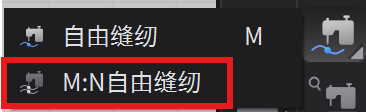
CLO 缝纫工具菜单,红框标出 M:N 自由缝纫M:N 自由缝纫 · 点击放大

先选起点,再选终点

在第一块版片的边线上点击缝合起点,再点击终点,确定第一段缝纫范围。随后到另一块版片,按对应方向选择第二段的起点与终点。

终点可以在线段中间

不必缝到整条边的末端;可在线段任意位置点击,作为缝合终点。选择第二段时,线上出现的蓝色小点是按第一段长度给出的参考终点,便于对齐两侧缝合范围。

2D PATTERN / SYMMETRY

对称展开编辑(缝纫线)与解除联动

制作左右对称的服装时,可以先画好前身或后身的一半,再让 CLO 镜像展开另一半。选择带「缝纫线」的对称展开方式,后续调整半片形状或添加缝线时,另一侧也会同步。

只画半片,再对称展开

  1. 选择「编辑板片」工具,在 2D 工作区选中半片的中线。
  2. 右键选择「对称展开编辑(缝纫线)」。版片沿中线镜像展开,不必手动画另一半。
  3. 在一侧修改轮廓或添加缝线,观察另一侧同步变化。

中线有弧度?先删除曲线点

  1. 本例的半片中线带有曲线点,不能直接沿它对称展开。先切换到「编辑板片」工具,选中这条中线。
  2. 在选中的线上右键,选择「删除曲线点」。确认中线恢复为直线。
  3. 再右键选择「对称展开编辑(缝纫线)」,沿这条直中线展开另一半。

解除联动后,先看选中了多少

  1. 需要左右分别调整时,用「编辑板片」工具选中版片,右键选择「解除联动」。之后单侧修改不再同步到另一侧。
  2. 录屏中的前身片:解除联动后可单独选中一侧并删除,保留另一半。
  3. 录屏中的后身片:点击一侧时两边一起高亮,说明当前仍选中整片;此时按 Delete 会把两边一起删除。

解除联动只取消同步编辑,不保证自动把一整片切成两块。删除前一定先看高亮范围。

06 / CLASS PROJECT

课堂练习|一片式裁剪

图文参考:从平面到服装

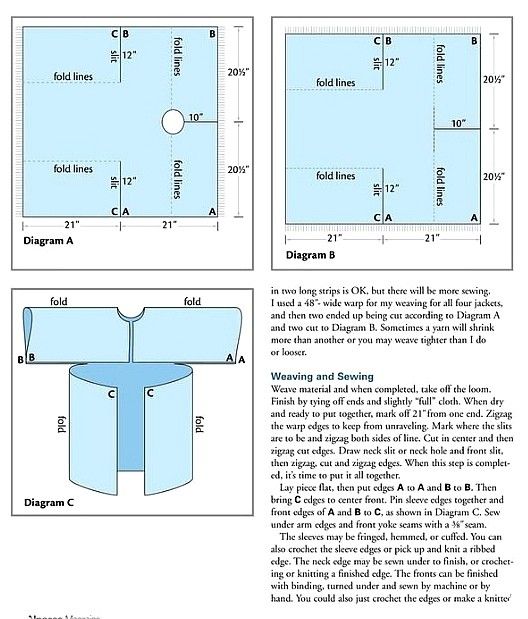
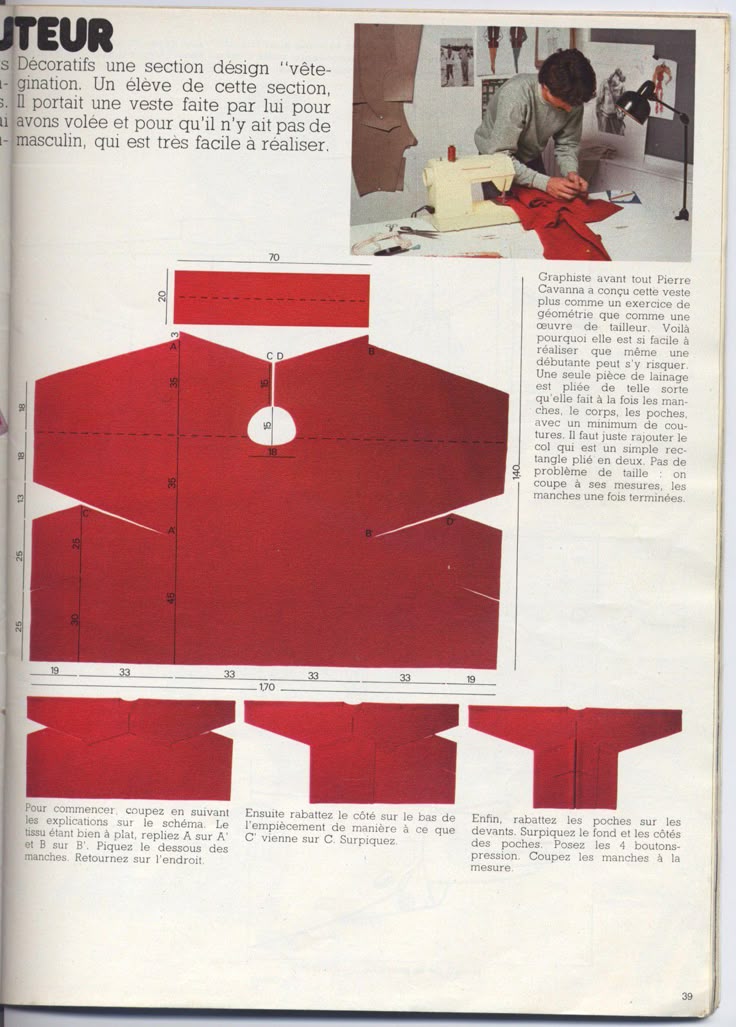
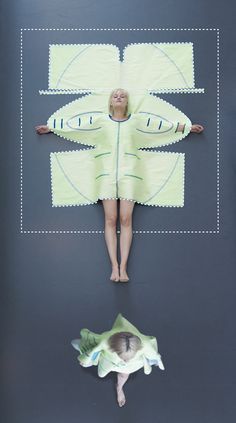
先看平面纸样与折叠示意,再看成衣的造型。下面四张是参考资料,用来观察一片式裁剪如何从平面形成空间;它们不是本课要逐尺寸复刻的纸样。点击图片可放大查看。
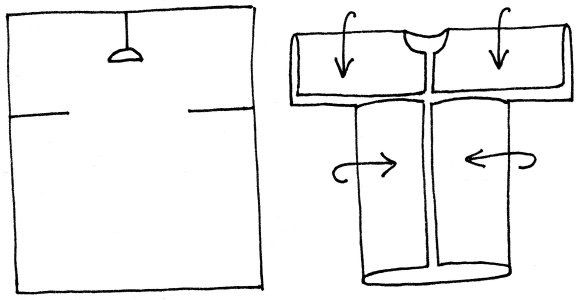
黑白手绘示意:带切口的矩形布片折叠为有袖子的服装
01 · 一片布如何折成服装
蓝色纸样图和折叠示意,附英文制作说明
02 · 对照裁切、折叠与缝合位置
旧杂志页面:红色服装的平面纸样、制作过程和设计者照片
03 · 观察开口与侧边如何形成廓形
模特穿着浅绿色实验服装,背景叠放相应平面布片
04 · 比较平面形状与穿着后的体积

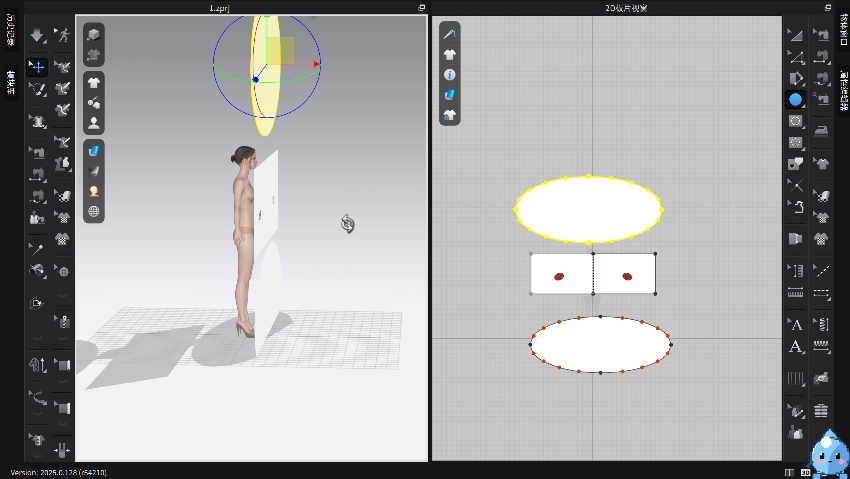
用已学过的矩形、内部形状、圆形和对称展开工具,自由探索平面裁片的组合。这次先完成裁片准备:一块连续的大身片,加上前、后两块圆形裁片;后续再考虑连接和模拟。

先建立大身片和圆形裁片

  1. 在 2D 工作区用「矩形」先画大身片的一半,让内侧边线落在模特剪影的中线附近。
  2. 选中中线,右键选择「对称展开编辑(缝纫线)」,得到完整、左右对称的大身片。
  3. 大身片需要留出双臂位置:在片内绘制两个椭圆形内部轮廓,先确定袖口位置。此时红色轮廓只是内部线,尚未切成洞。
  4. 再用「圆形」工具创建前、后两块圆形裁片,放在大身片两侧;录屏中它们显示为椭圆。最后切换 3D 视角,检查三块裁片的位置。

自由练习:改变大身片的宽度、袖口间距或圆形裁片的比例。每改一次,观察 2D 与 3D 的对应关系;这一阶段先不要求缝合成衣。
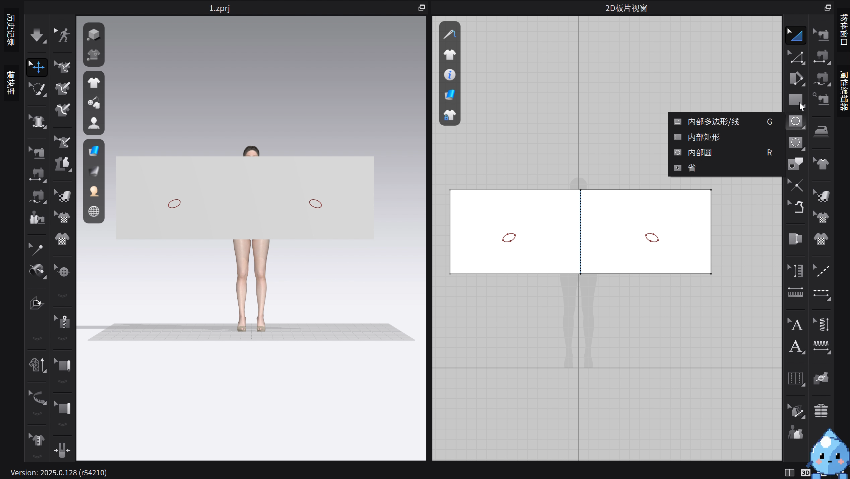
录屏截图:对称的大身片上有两个红色椭圆形袖口内部线
大身片与袖口内部线
录屏截图:大身片上下增加前后两块圆形裁片
加入前、后圆形裁片
操作视频

接下来:开一个小领口

  1. 先选中大身片,用「编辑板片」右键解除联动。领口位于中线附近;若左右仍联动,同一位置的操作可能重叠。
  2. 在大身片内部、模特颈部对应的位置画一个小圆形内部轮廓。选中它,右键「转化为洞」;也可用「切断」分出内侧裁片,再移除内侧裁片。
  3. 本练习暂不考虑拉链或纽扣开口,因此领口只要能让模特颈部通过即可,不必开得太大。回到 3D 窗口观察位置,用 Gizmo 稍作调整。
默认 1.5× 播放,可暂停或拖动进度条

连接缝线,再开袖口

  1. 使用「自由缝纫」,在大身片边线上依次确定起点和终点,再沿对应圆形裁片的弧边选择起点、终点。前后两侧分别建立缝纫关系。
  2. 这次允许两条缝合边长度不同,目的是在模拟时尝试抽褶。重点检查 3D 窗口的彩色连接线:起止顺序应一致,线条不要交叉。
  3. 大身片上的两个红色椭圆目前只是内部线,布料仍挡住手臂。逐个选中它们,右键「转化为洞」;也可以「切断」后移走内侧小裁片。确认 2D 中能透出背景网格、3D 中也看得到开口,再检查开口是否对准模特手臂。

开始模拟,整理穿过袖口的手臂

  1. 缝线方向和三个开口检查无误后,按空格键开始模拟。版片落到模特身上,观察面料是否与身体相交。
  2. 如果大身片太软、容易穿进模特身体,再按空格暂停。选中大身片,右键选择「硬化」;这是临时加硬,方便把版片撑开、调整位置,之后也可以右键解除硬化。
  3. 重新按空格继续模拟。若手臂仍被布料挡住,在 3D 窗口耐心地拖动袖口边缘,一点点引导布料绕过手臂,让手从开口穿出。需要时随时暂停再调整。
CLO 官方说明:硬化 ↗

用眼睛判断布量,再圆顺大身片四角

这一节先不以固定尺寸限制创作。旋转 3D 视角,看布料堆叠与褶量是否合心意;如果想要更多垂褶,暂停模拟,在 2D 放大相应裁片,再继续观察。
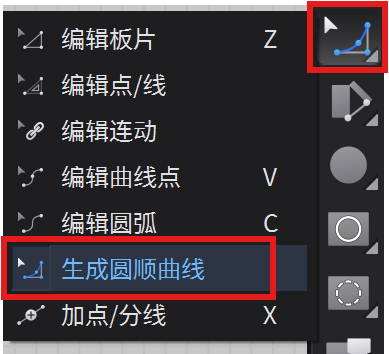
  1. 想让大身片四角更柔和时,长按「编辑板片」工具,选择「生成圆顺曲线」。
  2. 把鼠标放在角点上,按住并拖动,让相邻两条边过渡为圆弧。观察 3D 外轮廓,按喜欢的弧度调整。
  3. 此前已经解除对称联动,左右角不会自动同步;需要分别操作。调整完再按空格模拟,检查新的垂坠与袖口位置。
CLO 编辑板片工具组,红框标出生成圆顺曲线生成圆顺曲线菜单 · 点击放大CLO 官方说明:生成圆顺曲线 ↗

再缝合后片两侧

从背面再看一次造型:如果把后片的两侧与大身片相连,布料会更完整地围住身体,像一件轻盈的万圣节幽灵装。这里最容易出错的是两条缝线的起止顺序。

  1. 先在 3D 窗口点击要缝的板片或边缘,留意出现的蓝色高亮点;2D 工作区对应的板片上也会显示相应位置。对照两边,确认这条边的前后与起点、终点。
  2. 选择「自由缝纫」,按相同方向依次指定第一条边的起点、终点,再指定对应边的起点、终点。缝第二条边时,边操作边看 3D:湖蓝色高亮的是当前正在指定的缝纫边,借它检查是否选对侧边、顺序是否一致。
  3. 左右两侧都完成后,再看 3D 的连接线是否交叉;若方向有误,先调整缝线。最后按空格模拟,观察后片与大身片合拢后的垂坠。
07 / REFERENCE

官方资料与图片说明

操作说明参考 CLO 官方帮助中心。二维工具卡片与三维 Gizmo、模块库、模拟课程使用实机截图和课堂录屏;缝纫和 3D 笔课程使用本机 CLO 2025.0.128 的工具截图与录屏。

CLO3D / CHAPTER 01 · EDUCATIONAL REFERENCE · INTERACTIVE BILINGUAL NOTES
ABOUT CLO3D

关于 CLO3D

想查看完整的图文讲义、工具对照表和资料链接?点此单独阅读,读完可返回本章操作教程。

打开关于 CLO3D ↗